مرکز اطلاعات علمی Scientific Information Database (SID) - Trusted Source for Research and Academic Resources

بلاگ

پایگـاه اطلاعات علمی جهاد دانشگاهی

جدا کردن عدد از متن در اکسل و پایتون


روش های جدا کردن عدد از متن در اکسل

فرمت اکسل برای جمع آوری و ذخیره داده، به فرمت محبوبی تبدیل شده است. یادگیری اینکه چگونه عدد را از متن وارد شده در یک سلول از هم جدا کنیم به ما کمک می کند تا بتوانیم آنالیز سریع تر و راحت تری از داده های خود داشته باشیم و زمان کمتری را برای تجزیه و تحلیل داده صرف کنیم.

 در این پست با چند روش در اکسل و پایتون آشنا می شویم تا بتوانیم به راحتی متن را از عدد جدا کنیم.

برای دریافت آخرین‌های بلاگ و کارگاه‌های مرکز اطلاعات علمی در خبرنامه عضو شوید

برای جدا کردن عدد از متن در اکسل چندین راه وجود دارد که آسان ترین راه ها ارائه می شود.

روش های جدا کردن عدد از متن در اکسل

  • روش اول:

به داده خود نگاه کنید. اگر متن از عدد با علامت کاما یا هر علامت دیگری جدا شده بود، از این روش برای جدا کردن عدد از متن در اکسل استفاده کنید. برای مثال در شکل زیر اعداد از متن با علامت ؛ جدا شده اند.
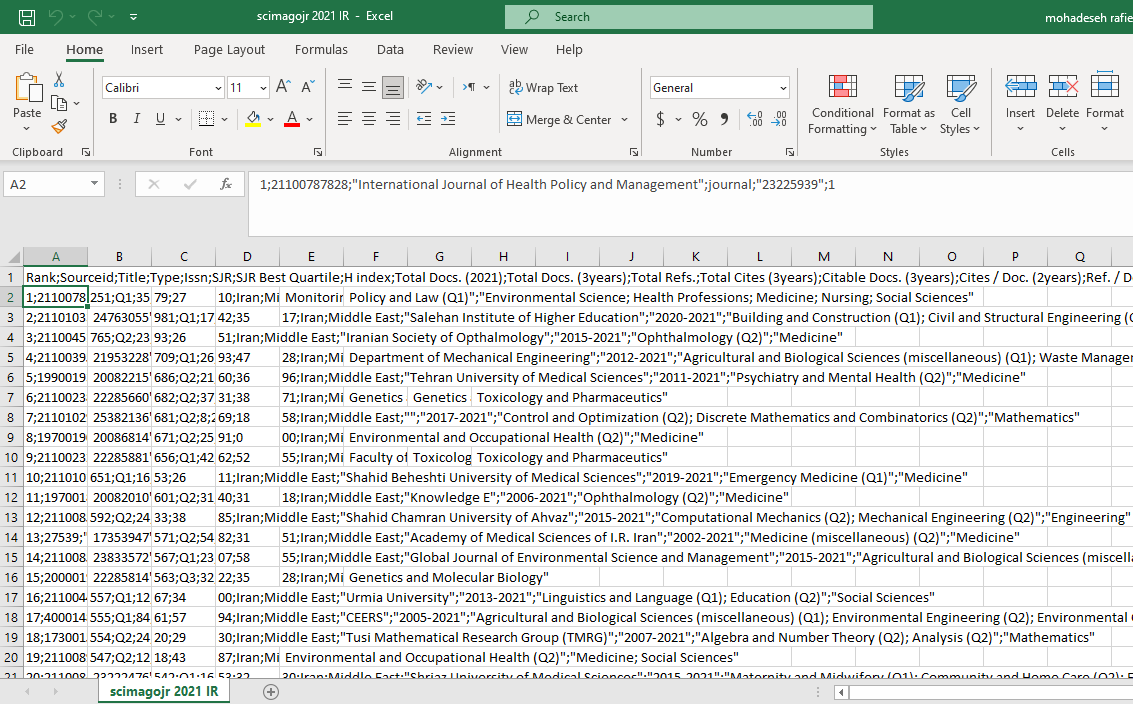
روش های جدا کردن عدد از متن در اکسل

ستون مورد نظر خود را انتخاب کنید. برای جدا کردن عدد از متن در این روش، روی تب data کلیک کنید.
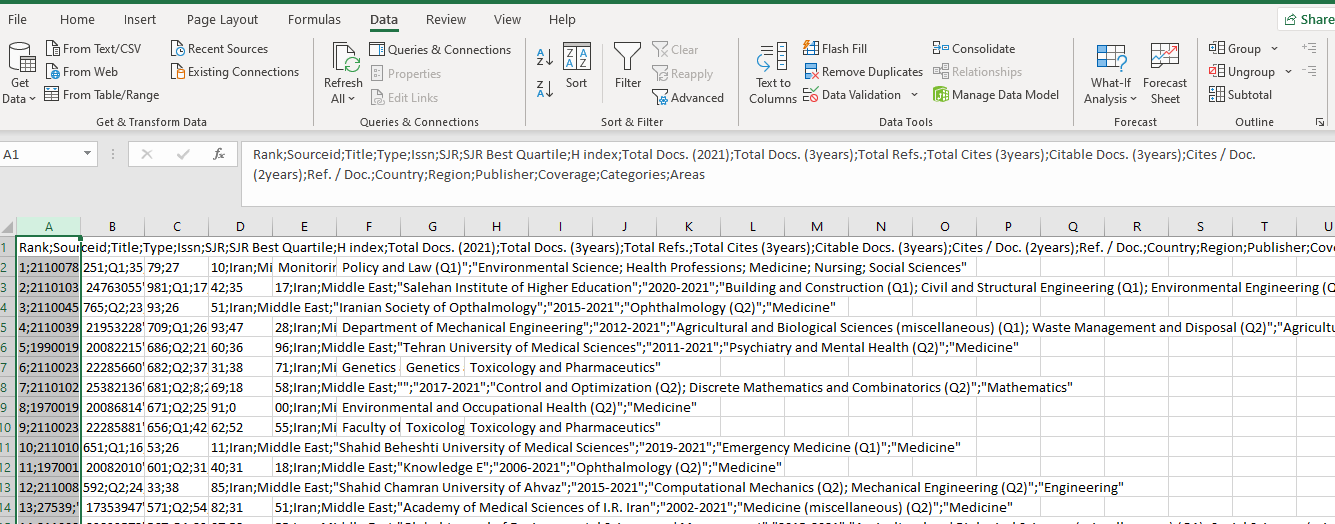
روش های جدا کردن عدد از متن در اکسل

سپس از گزینه text to column کنید.

روش های جدا کردن عدد از متن در اکسل


نوع کاراکتری که متن از عدد جدا شده را در اینجا انتخاب کنید مراحل را تا انتها انجام دهید.

روش های جدا کردن عدد از متن در اکسل

به این ترتیب اعداد از متن شما جدا می شوند.


  • روش دوم برای جدا کردن عدد از متن در اکسل

ستون مورد نظر خود را انتخاب کنید. از تب insert روی table بزنید.

روش های جدا کردن عدد از متن در اکسل

از تب data، from table range را انتخاب کنید.

روش های جدا کردن عدد از متن در اکسل

از گزینه split Column استفاده کنید و روی گزینه by digit to non-digit کلیک کنید.

روش های جدا کردن عدد از متن در اکسل

به این ترتیب، اعداد از متن در اکسل جدا می شوند.

  • روش سوم برای جدا کردن عدد از متن در اکسل

عدد سلول مورد نظر خود را در سلول دیگری وارد کنید.

از تب home، fill و سپس flash fill را انتخاب کنید. به این ترتیب عدد از متن جدا می شود.

روش های جدا کردن عدد از متن در اکسل

برای جدا کردن متن هم مجدد همین کار را انجام دهید.

  • جدا کردن متن از عدد در پایتون

به دلیل حجم زیاد داده در اکسل ممکن است نتوانید از روش های بالا برای جدا کردن متن از عدد استفاده کنید. با استفاده از چند کد در زبان برنامه نویسی پایتون می توان به راحتی عدد را از متن جدا کرد.

با کمک کد زیر می توانید متن را از عدد با استفاده از پایتون جدا کنید.


import pandas as pd


data = ['BSC100.1',

'MAT122',

'ASC120.5',

'XTY111']


df = pd.DataFrame(data=data, columns=['col'])


result = df.col.str.extract('([a-zA-Z]+)([^a-zA-Z]+)', expand=True)

result.columns = ['Text', 'Number']

print(result)


جدا کردن متن ازعدد در اکسل


لینک کوتاه

لینک کوتاه

بازگشت به ابتدای متن
مرکز اطلاعات علمی Scientific Information Database (SID) - Trusted Source for Research and Academic Resources

مقاله های مرتبط

مرکز اطلاعات علمی Scientific Information Database (SID) - Trusted Source for Research and Academic Resources

پست های مرتبط

چگونه از گوگل شیت استفاده کنیم ؟ قسمت دوم

تاریخ: 1402/06/14

بازدید: 5753

1402

زمان مطالعه: 3 دقیقه

چگونه از گوگل شیت استفاده کنیم.

مرکز اطلاعات علمی Scientific Information Database (SID) - Trusted Source for Research and Academic Resourcesمدرس

@ins

نمایش شمارش خطوط در ورد Word

تاریخ: 1399/11/04

بازدید: 8022

1399

زمان مطالعه: 5 دقیقه دقیقه

شماره گذاری خطوط در ورد

مرکز اطلاعات علمی Scientific Information Database (SID) - Trusted Source for Research and Academic Resourcesمدرس

@ins

گذاشتن لینک در متن ورد

تاریخ: 1400/02/01

بازدید: 49012

1400

زمان مطالعه: 5 دقیقه دقیقه

ایجاد لینک در ورد

مرکز اطلاعات علمی Scientific Information Database (SID) - Trusted Source for Research and Academic Resourcesمدرس

@ins

ترسیم نمودار درون سلولی در اکسل

تاریخ: 1402/11/15

بازدید: 2001

1402

زمان مطالعه: 2 دقیقه

راحت ترین راه برای مقایسه اعداد و گروه های مختلف در اکسل ، استفاده از نمودار است.

مرکز اطلاعات علمی Scientific Information Database (SID) - Trusted Source for Research and Academic Resourcesمدرس

@ins

شماره گذاری خودکار ردیف ها در اکسل

تاریخ: 1401/04/18

بازدید: 244380

1401

زمان مطالعه: 2 دقیقه

برخلاف سایر برنامه های ماکروسافت، اکسل به ارائه شماره گذاری داده ها به صورت خودکار نمی پردازد.

مرکز اطلاعات علمی Scientific Information Database (SID) - Trusted Source for Research and Academic Resourcesمدرس

@ins

چگونه در Adobe Illustrator منحنی بکشیم

تاریخ: 1399/11/04

بازدید: 7229

1399

زمان مطالعه: 5 دقیقه دقیقه

آشنایی با Adobe Illustrator

مرکز اطلاعات علمی Scientific Information Database (SID) - Trusted Source for Research and Academic Resourcesمدرس

@ins

تجزیه و تحلیل سریع در اکسل

تاریخ: 1402/06/19

بازدید: 3550

1402

زمان مطالعه: 2 دقیقه

یکی از کاربردهای اکسل تجزیه و تحلیل است.

مرکز اطلاعات علمی Scientific Information Database (SID) - Trusted Source for Research and Academic Resourcesمدرس

@ins

چگونه در اکسل نمودار حبابی رسم کنیم ؟

تاریخ: 1402/07/18

بازدید: 2005

1402

زمان مطالعه: 3 دقیقه

نمودار حبابی چیست؟

مرکز اطلاعات علمی Scientific Information Database (SID) - Trusted Source for Research and Academic Resourcesمدرس

@ins

گوگل اسلاید ابزاری برای ارائه محتوا

تاریخ: 1401/04/20

بازدید: 4606

1401

زمان مطالعه: 2 دقیقه

گوگل اسلاید ، ابزاری برای ارائه محتوا در هر مکانی و بدون نیاز به نصب هیچ نرم افزاری است.

مرکز اطلاعات علمی Scientific Information Database (SID) - Trusted Source for Research and Academic Resourcesمدرس

@ins

افزودن فوتر در پاورپوینت

تاریخ: 1399/12/11

بازدید: 5254

1399

زمان مطالعه: 5 دقیقه دقیقه

آموزش افزودن متن در پایین صفحه پاورپوینت

مرکز اطلاعات علمی Scientific Information Database (SID) - Trusted Source for Research and Academic Resourcesمدرس

@ins

telegram sharing button
whatsapp sharing button
linkedin sharing button
twitter sharing button
email sharing button
sharethis sharing button